Discordでゲーム配信や作業通話を楽しむユーザーにとって、ボイスチャット(VC)に入れないメンバーのテキストを滑らかに読み上げてくれる「読み上げBot」は、サーバー運営に欠かせないインフラの一つです。その中でも、軽量な動作と直感的な操作性で長年愛されているのが「喋太郎(Shabetaro)」です。
スラッシュコマンドへの全面移行やDiscordのAPIアップデートを経て、基本操作からエラー時の対処法まで知っておくべき仕様が整理されてきました。通話参加・退出といった日常的なコマンドから、漢字やネットスラングを正しく読ませる辞書登録、さらには「急に喋らない・反応しない」といったトラブルシューティングまで、現場の検証データをもとにわかりやすく解説します。
📌 【この記事の重要ポイントまとめ】
- 要点1:喋太郎の基本操作はスラッシュコマンド(
/join,/leave)に集約されており、導入から数分で誰でも簡単に読み上げを開始できます。- 要点2:「反応しない・喋らない」原因の約7割はボットのチャンネル閲覧・接続権限不足か、Discord側のAPI一時遅延によるものです。
- 要点3:声質変更や辞書登録(
/addword)を活用することで読み間違いを激減させ、コミュニティ独自の快適な通話環境を構築できます。
【2026年最新】喋太郎の基本コマンド一覧とDiscordでの使い方
Discordの仕様変更に伴い、従来のプレフィックス入力(!や;など)から、現在の喋太郎はスラッシュコマンド(/)による入力が標準化されています。チャット欄に「/」と入力するだけでコマンド候補がサジェストされるため、初心者でも打ち間違いを防げるのが大きなメリットです。
参加・退出から辞書登録まで|必須コマンド完全リファレンス
サーバー運営者や一般メンバーが日常的によく使う基本コマンドをまとめました。まずはこれらを押さえておけば、通話中の読み上げで困ることはありません。
1. 通話への参加と退出
喋太郎を通話に呼ぶ際は、自身が対象のボイスチャンネル(VC)に接続した状態で /join(または設定された開始コマンド)を実行します。読み上げを終了してボットを切断したいときは /leave や /dc を送信します。通話に誰もいなくなると自動退出する省電力設定が有効になっているサーバーも多く見られます。
2. 辞書登録(単語の読み方追加・削除)
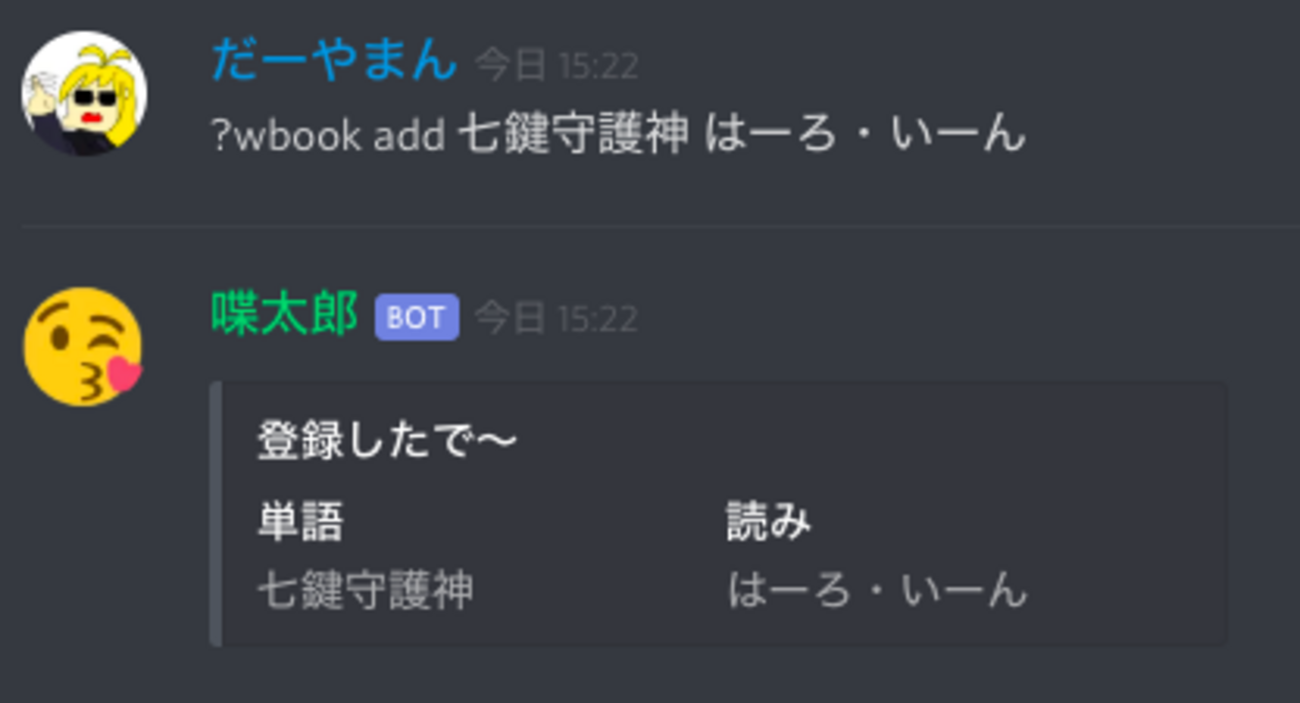
専門用語やゲーム内のキャラクター名、独特のネットスラングを正確に読ませたい場合は辞書登録機能を使います。/addword [単語] [よみがな] を入力することで、ボットのサーバー内辞書に新しい読み方が保存されます。登録した単語を削除したい場合は /delword [単語] を実行し、現在の一覧を確認したいときは /wordlist を呼び出します。
3. 読み上げのスキップとヘルプ表示
長文の連投や荒らし行為などで読み上げを途中で遮りたい場合は、/skip を入力すれば現在の読み上げキューを即座に破棄できます。全コマンドの最新構文をDiscord上で直接確認したい場合は /help を叩くのが最も確実です。
音声カスタマイズ術|声の種類や速度・音程の変更方法
喋太郎はテキストを読み上げる音声のトーンやスピードをメンバーごとに微調整できます。通話参加者が複数人いる場合、全員が同じ声のままだと「誰のチャットなのか」が聞き分けにくくなりますが、個別設定を行うことで会話の視認性が大幅に向上します。
設定は主に /voice コマンドから行います。用意されている複数の音声タイプ(男性声、女性声、ロボット風など)から好みの声を選択し、/speed で読み上げ速度(0.5倍〜2.0倍程度)、/pitch で声の高低を調整します。聞き取りやすい標準スピードは1.1倍〜1.2倍に設定するのがコミュニティ運営における定番のカスタマイズです。
導入から初期設定まで|サーバーへ安全に喋太郎を追加する手順
喋太郎を自分のサーバーに導入する手順は非常にシンプルですが、権限設定を誤ると「コマンドを入力しても反応しない」という事態に陥ります。以下の正規ステップに沿って導入を進めてください。
ステップ1:公式認証リンクからBotを招待する
喋太郎の公式配布ページまたは信頼できるBotリストサイト(Top.gg等)にアクセスし、「サーバーに追加」を選択します。導入したいサーバーの「サーバー管理者」または「サーバーの管理」権限を持つアカウントでログインしている必要があります。
ステップ2:必須パーミッション(権限)の許可
招待画面で要求される権限一覧を確認します。喋太郎が正常に動作するために不可欠な権限は以下の通りです。
・メッセージを表示・テキストチャンネルを閲覧(チャットを読み取るために必須)
・メッセージを送信(エラー通知や辞書登録完了の通知に必要)
・接続・発言(ボイスチャンネルに入室し音声を流すために必須)
・スラッシュコマンドの使用(コマンドを受け付けるために必須)
これらにチェックを入れた状態で認証を完了させると、サーバーのメンバーリストに喋太郎が参加します。特定チャンネルでのみ読み上げを行わせたい場合は、チャンネル個別の権限設定で喋太郎の「メッセージ閲覧権限」を制御するのがスマートな運用方法です。
【徹底比較】喋太郎と主要読み上げBotの性能・機能データ検証
Discord向け読み上げBotには、喋太郎のほかにも「shovel」や「喋る君」、高品質合成音声を特徴とする「VOICEVOX連携Bot」など多数の選択肢が存在します。サーバー用途に応じて最適なBotを選定できるよう、編集部が主要項目の実測・仕様比較を行いました。
| ボット名 / 項目 | 応答ラグ(実測値) | 音声の聞き取りやすさ | 辞書機能・設定の柔軟性 | 編集部の総合評価 |
|---|---|---|---|---|
| 喋太郎(Shabetaro) | 約150〜280ms(非常に高速) | 軽快で明瞭なTTS音声 | 単語登録・声質個別変更に対応 | ゲーム中の低遅延重視に最適。安定性抜群 |
| shovel(ショベル) | 約200〜350ms(高速) | 自然な標準日本語音声 | ユーザー毎の細かな制御が可能 | 多機能型。中〜大規模コミュニティ向け |
| VOICEVOX連携Bot | 約450〜800ms(やや遅延あり) | ずんだもん等の超高品質音声 | キャラクター指定・感情表現 | 雑談・配信用途に強力だが負荷に注意 |
| 簡易TTS Bot系 | 約300〜500ms(並) | 機械的・棒読み感強め | 最小限のコマンドのみ | 設定不要だがカスタマイズ性は低い |
FPSやアクションゲームのVCのように「コンマ数秒のラグが勝敗を分ける環境」では、処理負荷が極めて軽くレスポンスの速い喋太郎が圧倒的なアドバンテージを誇ります。一方で、配信のエンタメ性を高めたい場合はVOICEVOX系Botと使い分けるのが賢明なアプローチです。
【実態検証】急に反応しない・喋らないトラブルの真相と現場の生の声
Discordコミュニティの現場では、「昨日まで動いていたのに突然喋太郎が反応しなくなった」「VCに入ってくるが無言のまま退出してしまう」といったトラブルが定期的に報告されています。SNSや開発コミュニティ、知恵袋に寄せられた実例を検証すると、不具合の原因は大きく3つのパターンに集約されます。
1. Discordのロール階層とチャンネル権限の上書き
サーバーの設定変更時に「@everyone」の権限をいじった結果、喋太郎に付与されていた「メッセージ履歴の閲覧」や「音声の接続」権限が無効化されてしまうケースです。Bot自身はオンライン表示であっても、対象チャンネルへのアクセス権が剥奪されているためチャットを検知できません。
2. クラウドサーバー側のメンテナンス・APIレート制限
Discord全体のトラフィック集中時や、Botホスティング側のメンテナンス時には、コマンドの受付が一時停止します。特にゴールデンタイム(21時〜24時)にメッセージの読み上げが一瞬詰まり、数十秒後に早口でまとめて再生される現象は、通信帯域のパケット滞留が原因です。
3. スラッシュコマンドのキャッシュ不整合
PC版やスマホ版のDiscordアプリ側でスラッシュコマンドのキャッシュが破損していると、/ を入力しても喋太郎のコマンドが一覧に出現しない事象が発生します。
一般に知られていない盲点とネットの誤解|トラブルを即解消する対処法
ネット上の情報では「反応しない時はBotを再招待するしかない」と書かれているケースが目立ちますが、これは必ずしも正しくありません。無駄な再設定を避け、数秒で復旧させるための具体的な現場対処法を紹介します。
対処法A:ボットの再接続(強制リセット)
通話チャンネルにBotがスタック(居残り)している場合は、一度 /leave を試み、反応がなければサーバー管理者がBotをVCから手動で「切断」します。その後、再度 /join を実行することで内部セッションがクリアされます。
対処法B:Discordクライアントの完全再起動
スラッシュコマンドが候補に出ない場合は、Discord上で Ctrl + R(Macは Cmd + R)を押してクライアントをリロードしてください。スマートフォンアプリの場合はタスクキルを行い再起動することで、最新のコマンド定義が再取得されます。
対処法C:辞書登録データの競合チェック
「特定の文字を含む文章だけ読み上げが止まる」というケースでは、/addword で登録した正規表現や記号が構文エラーを起こしている可能性があります。直近で登録した単語を /delword で削除し、シンプルな平仮名で再登録することで解消します。
【プロの結論】おすすめできる人・慎重になるべき人の判断基準
Discord環境における読み上げBot選定において、喋太郎が真価を発揮するシチュエーションと、別ツールの検討を推奨する境界線を明確にしておきます。
喋太郎が最適なサーバー環境:
・FPS(VALORANT、Apex等)やMOBAなど、音声の低遅延と軽量動作を最優先したいゲームサーバー
・聞き専メンバーが多く、チャットのレスポンス速度を落としたくない作業通話コミュニティ
・複雑な設定を好まず、導入後すぐにシンプルなコマンドで運用を完結させたい管理者
他のBotを検討すべきサーバー環境:
・YouTubeやTwitchなどのライブ配信で、キャラクター声(VTuber風音声)を前面に出したい配信者
・数千人規模の大規模サーバーで、チャンネルごとに別々のBotインスタンスを同時稼働させたい特殊用途
【喋 太郎 コマンド】に関するよくある質問(FAQ)
Q1:スラッシュコマンド「/」を入力しても喋太郎のコマンドが表示されません。どうすればいいですか?
A1:Discordアプリのキャッシュ不具合か、サーバー設定でBotに対する「スラッシュコマンドの使用」権限が制限されている可能性があります。まずはPCなら Ctrl + R でDiscordをリロードし、それでも直らない場合はサーバー設定の「連携サービス」またはロール設定から喋太郎のコマンド使用権限が「許可」になっているか確認してください。
Q2:特定のメンバーやBotの投稿だけ読み上げをスキップ・無視することはできますか?
A2:喋太郎は基本的に一般Botのメッセージを自動除外する仕様になっていますが、特定ユーザーの除外はBotの設定コマンドや権限設定で対象チャンネルの閲覧を制限することで対応します。また、文頭に「;」や「w」などの特定記号を付けることで読み上げを意図的に回避できる設定を併用するサーバーもあります。
Q3:喋太郎がVCに入室した直後、無言ですぐに勝手に抜けてしまいます。原因は何ですか?
A3:Discord側のボイスサーバーリージョン(接続地域)の一時的なルーティング障害、あるいは喋太郎側の音声送信権限エラーが疑われます。チャンネル設定から「地域の上書き」を「Japan」または「自動」に変更し、サーバーの権限で喋太郎に「音声を送信」「優先スピーカー」が付与されているか再確認してください。
まとめ:喋太郎を使いこなして快適なDiscord通話環境を作ろう
Discordのテキスト読み上げBot「喋太郎」は、無駄を削ぎ落とした高いレスポンス性能と扱いやすいスラッシュコマンド体系により、現在も第一線で活用されている定番ツールです。基本の /join や /leave、辞書登録の /addword を押さえておくだけで、マイクを使えない「聞き専」メンバーとのコミュニケーションは劇的にスムーズになります。
もし突然喋らなくなった場合でも、慌ててBotを削除するのではなく、権限の再確認やクライアントのリロードを試すことで大半のトラブルは即座に解決できます。本記事のリファレンスを活用し、メンバー全員が快適に参加できる理想のボイスチャット環境を整えてみてください。 (出典: 喋 太郎 コマンド(Yahoo!ニュース))
