📌 【この記事の重要ポイントまとめ】
- 要点1:ゲストモードは既存のブックマークや保存済みパスワードを一切引き継がない完全な「白紙状態」で起動し、ウィンドウを閉じると閲覧履歴やCookieの削除が自動で完了する。
- 要点2:シークレットモードが「自分専用の非記録ブラウジング」であるのに対し、ゲストモードは「第三者に端末を貸し出すための隔離ブラウジング」という根本的な設計思想の違いがある。
- 要点3:ブラウザ内の履歴は消去されるものの、ダウンロードしたファイルは端末内に残り、ネットワーク管理者の監視ログまでは消せない点に注意が必要。
【徹底比較】Chromeゲストモードとシークレットモードの決定的な違い
| 項目 | 詳細・数値データ | 一般的な基準・相場 | 編集部の見解・評価 |
|---|---|---|---|
| ホストプロファイルへのアクセス | ブックマーク・パスワード参照:0件(完全不可) | シークレットモードではブックマーク閲覧可能 | 他人に貸し出す際のデータ流出リスクを100%遮断可能 |
| 拡張機能(Extensions) | 強制的に全機能OFF(実行不可) | 通常ブラウザは常時ON、個別許可で動作 | 悪意あるスクリプトや拡張経由の情報漏洩を防ぐ強固な隔離設計 |
| セッション終了後のデータ残存 | 履歴・キャッシュ・Cookie保持時間:0秒(即時破棄) | 通常モードは手動削除まで無期限保存 | ウィンドウを閉じるだけでセッション情報が完全に初期化される |
| 推奨される主な利用シーン | 社内共有PC、来訪者への貸出、家族間の一時利用 | 個人作業時のプライベート検索、複数アカウントログイン | 「他人が操作する」シチュエーションではゲストモードが唯一の正解 |
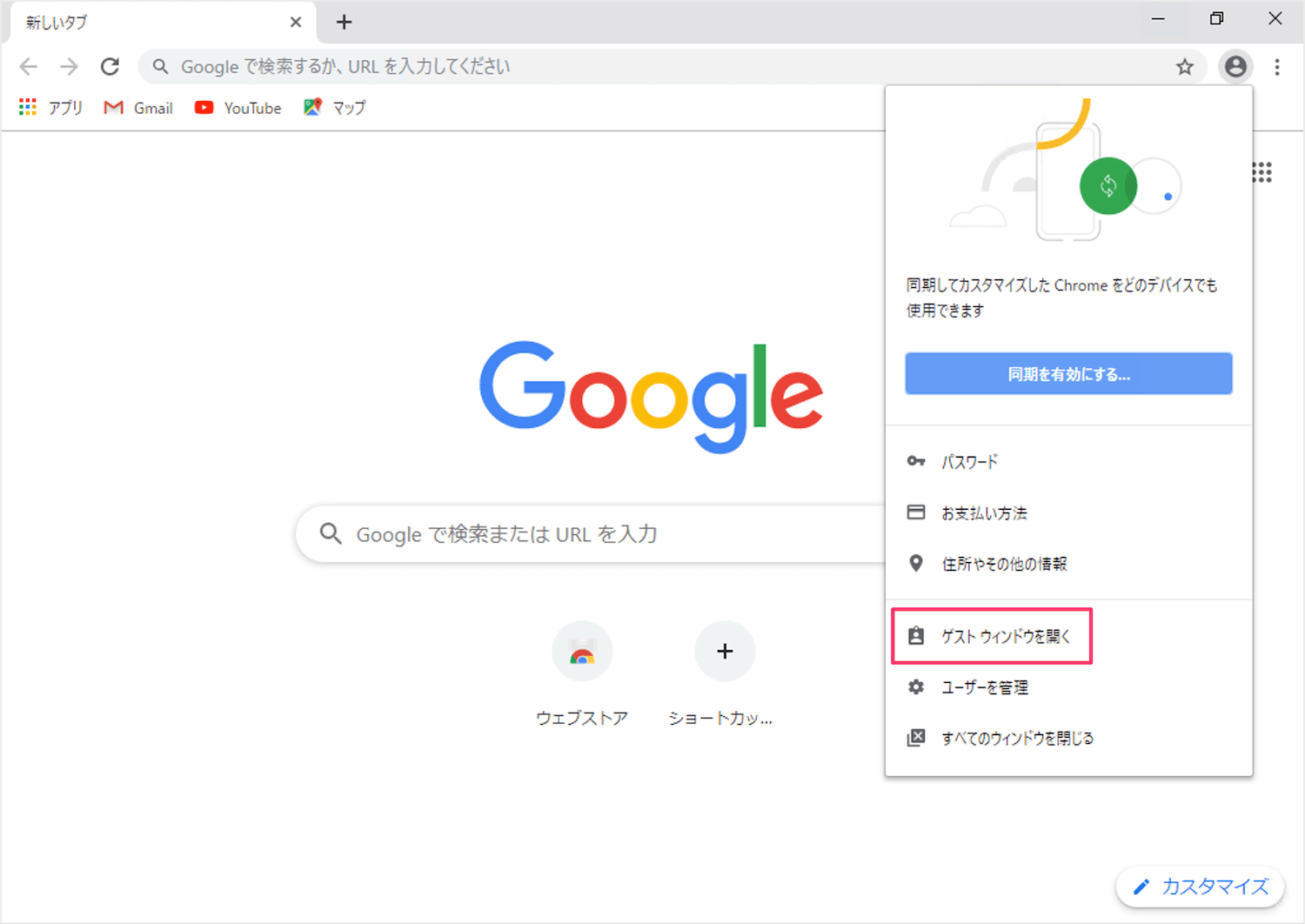
【実践手順】Chromeゲストモードの使い方とショートカット即時起動術
一般に知られていない盲点とネットの誤解|履歴・DLファイル・スマホ対応の真実
誤解1:Chromeゲストモード履歴は残るのか?
「ゲストモードを使えば、インターネット上のあらゆる足跡が消える」という認識は明確な誤りです。ウィンドウを閉じるとローカル端末上の閲覧履歴やフォーム入力データ、Cookieは完全に破棄されますが、通信経路そのものが匿名化されるわけではありません。 企業の社内ネットワーク管理システム(UTMやプロキシサーバー)、契約しているインターネットサービスプロバイダ(ISP)、およびアクセス先のWebサイト側には、IPアドレスや接続ログが正確に記録されます。ゲストモードはあくまで「端末内のローカルプライバシー保護」に特化した機能であり、通信経路の匿名化を保証するVPNやTorとは役割が異なります。误解2:ダウンロードしたファイルも自動で消える?
ゲストブラウジング中にWeb上からダウンロードしたPDFや画像ファイルは、セッションを終了しても自動削除されません。ファイルは端末の「ダウンロード」フォルダ等にそのまま保存され続けます。機密文書や個人情報を含むファイルをダウンロードした場合は、ゲストモードを閉じる前に手動でゴミ箱へ送り、完全に消去する必要があります。誤解3:Chromeゲストモードスマホでの利用は可能なのか?
検索需要として非常に多い「Chromeゲストモードスマホでの利用」ですが、2026年現在のGoogle Chromeアプリ(iOS版・Android版)には、デスクトップ版と同等の「ゲストモード」単体機能は搭載されていません。モバイル版Chromeで利用できるのはシークレットモードのみです。 Android端末全体を他人に貸す場合は、Chromeアプリ内ではなく、Android OSのシステム設定に備わっている「複数ユーザー機能」から「ゲストを追加」を選択してOSレベルで切り替える必要があります。iOS(iPhone)にはゲスト機能自体が存在しないため、シークレットタブを活用するか、「アクセスガイド」機能で操作可能なアプリを一時的に制限するのが確実な防衛策です。【実態検証】利用者の生の声と共有パソコンのセキュリティ対策
ITmediaや各種コミュニティの現場報告、ヘルプデスクに寄せられる相談事例を精査すると、端末の貸し借りに起因するヒューマンエラーが後を絶ちません。 「職場の同僚に数分だけPCを貸した際、検索バーに個人的な転職活動の検索サジェストが表示されて気まずい思いをした」「家族に貸したノートPCで社内チャットツールが開きっぱなしになっており、機密情報が閲覧可能な状態だった」といった事例は日常的に発生しています。これらは個人の不注意というよりも、ブラウザの共有設計に対する理解不足が根本原因です。 複数のスタッフが同一端末を操作するオフィスやコワーキングスペースにおける共有パソコンのセキュリティ対策としては、端末の運用ポリシーに応じた設定の最適化が求められます。特に機密情報を扱う環境でゲスト利用を恒常的に禁止したい場合は、Windowsのレジストリやグループポリシー(GPO)、Macの構成プロファイルを通じてChromeゲストモード無効化設定を適用することが可能です。 【Windows環境でのゲストモード無効化ポリシー】 レジストリキー: HKEY_LOCAL_MACHINE\SOFTWARE\Policies\Google\Chrome 値の名前: BrowserGuestModeEnabled 種類: REG_DWORD データ: 0(無効) / 1(有効) このように、用途に応じてゲストブラウジングの安全性と注意点を組織全体で共有し、システム面と運用面の両輪で境界線を引くことが情報漏洩の抑止につながります。【プロの結論】デジタルバウンダリー(境界線)を守る活用基準
人間関係や職場環境において心理的境界線(バウンダリー)の維持が重視されるのと同様に、デジタル空間においても「他者と自己の情報領域を適切に切り離すリテラシー」が不可欠です。親しい間柄であっても無防備にプロファイルを共有することは、予期せぬプライバシー侵害や関係性の破綻を招くリスクを孕んでいます。 快適かつ安全なデジタルライフを維持するために、状況に応じた明確な判断基準を提示します。Chromeゲストモードの利用を強く推奨するケース
* 来訪者や同僚に自分のPCを一時的に貸し出す場合:ホストのアカウント情報を一切晒さずにWeb検索やクラウドツールの単発利用を許可できる。 * ホテルや公共施設の共用PCでWebサービスにログインする場合:作業終了と同時に認証情報が破棄されるため、アカウント乗っ取りを未然に防げる。 * クリーンな検索結果を確認したい場合:過去の検索傾向やパーソナライズの影響を完全に排除した状態でSEO順位やWebサイトの表示テストを行える。ゲストモードの利用を避けるべき・慎重になるべきケース
* 作業内容を次回以降も継続して保存したい場合:ウィンドウを閉じた瞬間にログイン状態やタブの復元が不可能になるため、長時間の継続作業には不適。 * スマートフォンでの貸し出しを想定している場合:前述の通りスマホ版Chrome単体ではゲストモードが使えないため、OS側のゲスト機能や機能制限で対応すべき。 * 完全な通信匿名化を求めている場合:ネットワーク監視を回避する用途には向かないため、専用の暗号化通信環境を導入する必要がある。【chrome ゲスト モード】に関するよくある質問(FAQ)
Q1:他人にPCを一時的に貸す場合、シークレットモードとゲストモードのどちらを使うべきですか?
A1:他人に貸す場合は、迷わず「ゲストモード」を使用してください。シークレットモードではホストのブックマークが見えてしまい、拡張機能経由で情報が読み取られるリスクが残ります。ゲストモードであればホストの個人データが完全に隠蔽され、安全に貸し出すことができます。
Q2:ゲストモードで入力したクレジットカード情報やパスワードは本当に残りませんか?
A2:はい、ウィンドウを閉じた段階で完全に破棄されます。閲覧履歴、キャッシュ、入力フォームの自動保存データ、Cookieは一切端末内に残りません。ただし、ダウンロードフォルダに保存したファイルは手動で削除しない限り残るため注意してください。
Q3:ゲストモードのショートカットをデスクトップに常設することはできますか?
A3:可能です。Chromeショートカットのプロパティを開き、リンク先パスの末尾に「` --guest`」を追記して適用することで、ダブルクリック時に直接ゲストモードが起動する専用アイコンを作成できます。
Q4:誤って重要なタブを開いたままゲストウィンドウを閉じてしまいました。復元できますか?
A4:復元は一切不可能です。セキュリティ仕様上、セッション終了と同時にデータが完全消去されるため、「Ctrl+Shift+T(閉じたタブを開く)」などのショートカットを使っても履歴を呼び戻すことはできません。 (出典: chrome ゲスト モード(Yahoo!ニュース))
