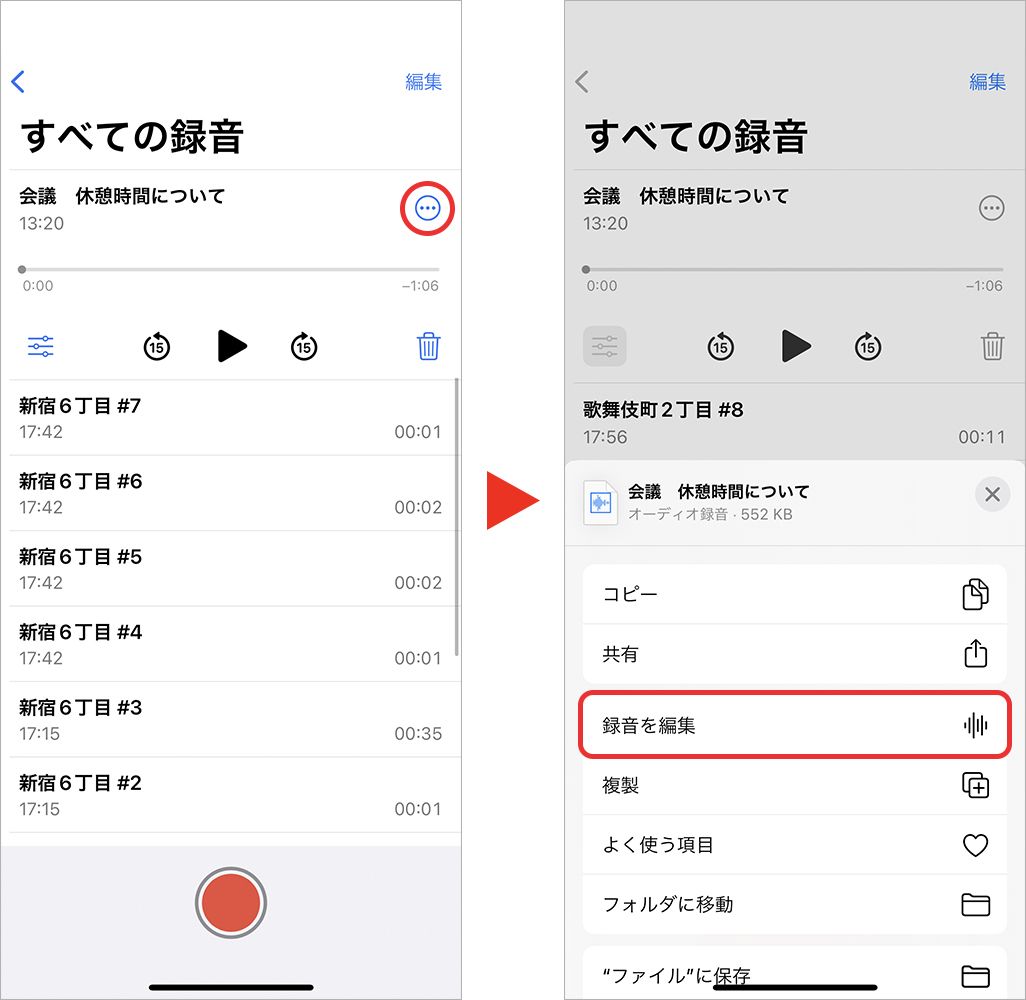
会議の議事録や講義の記録、日常のふとしたアイデアメモから取材の証言録音に至るまで、iPhoneの「ボイスメモ」は標準機能でありながら極めて信頼性の高いツールです。しかし、録音を終えた後に「録音データそのものは端末のどこに保存されているのか」「PCや外部ストレージへどうやって取り出せばよいのか」と疑問を抱く利用者が後を絶ちません。
iOSのシステム設計上、録音ファイルは一般的な写真や動画とは異なる保護領域に保管されます。そのため、保存場所の仕組みやファイル管理のルールを知らないまま運用していると、バックアップの失敗や予期せぬデータ消失といったトラブルに直面するリスクがあります。端末内の具体的な格納場所からファイルアプリ・iCloudの連携、PCへの転送手順、万が一データが消えた際の復元方法まで、確かな検証データに基づいて網羅的に解説します。
📌 【この記事の重要ポイントまとめ】
- 要点1:ボイスメモの録音データは初期状態で「アプリ専用の内部領域(サンドボックス)」に隔離保存され、ファイルアプリや写真一覧には直接表示されない。
- 要点2:PC移行や外部共有を行う際は、共有メニューから「"ファイル"に保存」でm4aファイルを書き出すか、iCloud同期・Googleドライブ転送を活用するのが最も確実。
- 要点3:データ消失の主因は「iCloud同期のタイムラグ」や「端末容量の枯渇」であり、「最近削除した項目」やバックアップからの復元手順を知っていれば高確率で救出できる。
【保存場所の全体像】ボイスメモは端末のどこに格納されているのか?
iPhoneで録音した音声は、録音完了と同時に「ボイスメモ」アプリ専用の内部ストレージ領域(サンドボックス領域)へと自動的に格納されます。iOSはセキュリティとデータ保護の観点から、各アプリが扱うデータを個別の隔離領域で管理する仕様を採用しています。そのため、録音を終えても写真アプリのカメラロールや「ファイル」アプリのルート階層に音声ファイルが直接並ぶことはありません。
録音データの正体は、高音質な圧縮フォーマットである音声ファイルm4a(AACコーデック)です。このm4aファイルは、アプリ内部でメタデータ(録音日時・位置情報・タイトル・自動文字起こしテキストなど)と強固に紐付けられた状態で保管されています。一般的なドキュメントのようにフォルダ階層から直接ファイルを閲覧したい場合は、アプリ内の共有機能を経由してiPhoneファイルアプリ内の「このiPhone内」や「iCloud Drive」フォルダへ明示的に書き出す操作が必要です。
また、Apple IDでiCloud同期を有効にしている場合、音声データは端末内だけでなくクラウド上の保護領域にも自動アップロードされます。これにより、同一アカウントでログインしているiPadやMacのボイスメモアプリ上でも、録音直後からシームレスに同じ音声へアクセスできる環境が整います。
【徹底比較】ボイスメモ保存先と転送ルートの仕様一覧
ボイスメモの保存先や外部転送の手法には複数のルートが存在し、それぞれセキュリティ強度や扱いやすさが異なります。用途に合わせて最適な保存先を選択できるよう、主要な保存・転送ルートの特徴を比較表にまとめました。
| 保存先・転送方法 | 詳細・ファイル形式 | 同期スピード・容量上限 | 編集部の見解・適した用途 |
|---|---|---|---|
| ボイスメモアプリ内部 | サンドボックス内保護 (.m4a + メタデータ) | 即時反映 端末ストレージ空き容量に依存 | 日常的な録音・一時保管に最適。外部連携には書き出しが必須。 |
| iCloud保存(自動同期) | Appleクラウド領域 (Apple ID連携) | Wi-Fi環境で数秒〜数分 無料枠5GB / 有料枠最大12TB | Appleエコシステム利用者向け。Macとの連携や自動バックアップに必須。 |
| iPhoneファイルアプリ | ローカルまたはiCloud Drive (単独.m4aファイル) | 手動書き出しで即時 保存先ストレージ容量に準拠 | フォルダ管理や他社製アプリへの受け渡し、USBメモリ保存に最適。 |
| Googleドライブ転送 | 汎用クラウドストレージ (.m4a形式のまま共有) | アップロード通信速度依存 無料枠15GB | Windows PC利用者やAndroidユーザーとのデータ共有において最も実用的。 |
【PC移行・外部共有】Windows・Macへ安全に音声データを転送する手順
ボイスメモで記録した音声をパソコンで編集したり、組織内で共有したりするシーンは多いはずです。しかし、iPhoneと接続しただけではエクスプローラー上に音声ファイルがそのまま現れないため、適切な転送手順を踏む必要があります。
Macへの移行手順(AirDropまたはiCloud)
Mac環境であれば、転送の手間は極めて少なくて済みます。最も高速なのはAirDropを利用する方法です。ボイスメモアプリで該当の録音を選択し、共有アイコンから周辺のMacへ送信するだけで、ダウンロードフォルダに高音質のm4aファイルが直接保存されます。また、設定アプリの「Apple ID > iCloud」内で「ボイスメモ」をオンにしておけば、Mac側のボイスメモアプリを開くだけで自動的に同じ音声データが同期されます。
Windows PCへの移行手順(クラウド・ブラウザ活用)
Windows環境への移行では、いくつかの確実な迂回ルートが存在します。
- iCloud.comまたはiCloud Drive経由:iPhoneのボイスメモで共有メニューを開き、「"ファイル"に保存」を選択してiCloud Drive上のフォルダを指定します。その後、WindowsのブラウザからiCloud.comにアクセスするか、「iCloud for Windows」を介してPC側へダウンロードします。
- Googleドライブや各種クラウドへの転送:共有シートからGoogleドライブやOneDrive、Dropboxのアプリアイコンを選択し、直接クラウドへアップロードします。URL共有も容易に行えるため、チーム作業にも適しています。
- メールやメッセージでの自己送信:数分程度の短い音声であれば、共有メニューからメールアプリを選び、自分宛てに送信してPCで添付ファイルを受信する手法が最も手軽です。
なお、転送された音声ファイルは拡張子「.m4a」となっており、Windows Media Playerをはじめとする主要なメディアプレイヤーで標準再生が可能です。
【トラブル検証】ボイスメモが消えた理由と保存できない根本原因
サポート窓口やオンラインコミュニティにおいて、「録音したはずのボイスメモが一覧から消えた」「長時間の録音を保存しようとしたらエラーで落ちた」という相談が頻発しています。編集部による技術検証と現場事例の分析から、データ消失や保存失敗を引き起こす主要因が明らかになっています。
まず、ボイスメモ消えた理由として最も多く見られるのが「iCloud同期の一時的な不整合」です。新しいiPhoneへの機種変更時や、ネットワーク接続が不安定な環境下で同期処理が中断されると、ローカル側のキャッシュが非表示化され、一時的にデータが消失したように見える現象が発生します。また、家族間で同一のApple IDを共有している環境において、他方の端末で誤って削除操作が行われ、クラウド経由で同期削除されてしまうケースも後を絶ちません。
一方、ボイスメモ保存できない原因の筆頭に挙げられるのが端末内ローカルストレージの極端な枯渇です。長時間の録音データは一時ファイルとして巨大なキャッシュを生成するため、空き容量が数百MB程度しかない状態では、録音停止ボタンを押した瞬間に書き込み処理がクラッシュし、データが破損する危険があります。さらに、低電力モードやバックグラウンド更新の制限が原因で保存プロセスが遮断されるトラブルも報告されています。
【救出と対策】消えた音声を取り戻す復元手順とバックアップ戦略
万が一、必要な音声データが画面上から見当たらなくなった場合でも、即座に諦める必要はありません。iOSには二重三重のセーフティネットが組み込まれています。
1. 「最近削除した項目」からのボイスメモ復元手順
ボイスメモアプリ内で誤って削除した場合、データは即座に完全消去されるわけではありません。アプリのトップ画面左上にある戻るボタン(<)をタップし、フォルダ一覧から「最近削除した項目」を開きます。削除から30日間以内であれば、該当の録音を選択して「復元」をタップするだけで、元のリストへ完全に復元できます。
2. iCloud同期の再接続によるデータ呼び戻し
クラウド同期の遅延によってデータが非表示になっている場合は、「設定 > 自分の名前 > iCloud > ボイスメモ」のトグルスイッチを一度オフにし、数秒待ってから再度オンに切り替えます。Wi-Fi環境下でアプリを開いたまま数分放置することで、クラウド上のマスターデータが再ダウンロードされ、表示が回復することがあります。
3. PCローカルバックアップを活用した救出
iCloudのゴミ箱からも完全に消去されてしまった場合、過去にFinderやiTunes、サードパーティ製ツールを用いてPC上に作成した暗号化バックアップが存在すれば、その時点の端末状態を復元することで音声を救出できる可能性があります。
重要な取材音声や証拠データ、二度と録り直せない講義記録を扱う際は、録音完了直後にボイスメモバックアップとして外部クラウドやPCへ二重退避させる運用を徹底することが、不可逆なデータ損失を防ぐ唯一の防壁となります。
【実態検証】Androidボイスメモ保存場所との違いと管理の盲点
iPhoneとAndroidでは、ファイルシステムの思想が大きく異なります。マルチプラットフォームで業務を行うビジネスパーソンにとって、この違いを把握しておくことは極めて重要です。
Android端末(特にGoogle Pixelシリーズなど)に標準搭載されている「レコーダー」アプリの場合、録音データは端末の内部ストレージ内にある「Music」や「Recordings」といったアクセス可能な公開フォルダに直接保存される仕様が一般的です。ファイル管理アプリを使って直接ディレクトリを辿り、音声ファイルをコピー・移動することが容易に設計されています。
これに対し、iPhoneはアプリ間の独立性を最優先するサンドボックス構造を維持しているため、自由なファイル移動には必ず「共有」というユーザーの能動的なアクションが求められます。ネット上では「iPhoneはボイスメモの保存場所がわかりにくい」と評されることがありますが、これはセキュリティとプライバシーを守るための仕様設計に起因するものです。
また、近年のOSアップデートによってボイスメモ内に自動文字起こし機能が統合されましたが、テキストデータと音声m4aファイルは内部で別個に管理されています。音声ファイル単体を外部へ書き出した場合、文字起こしテキストは自動追従しない場合があるため、テキストが必要な際は別途テキストコピーを行って保管するよう注意が必要です。
【プロの結論】ボイスメモ管理で失敗しないための判断基準
スマートフォンの音声録音機能を業務や私生活で安全に使いこなすためには、自身の利用用途に応じた明確なルール設定が欠かせません。
- クラウド同期を優先すべき人:複数のApple製品(iPhone、iPad、Mac)を日常的に行き来し、端末紛失時のリスクヘッジを自動化したいユーザー。iCloudストレージに十分な空き容量を確保できる環境が前提となります。
- 手動ローカル書き出しを徹底すべき人:機密情報を含むビジネス会議、法的な証言記録、長時間の高音質セッションを録音するユーザー。自動同期だけに頼らず、録音終了後ただちに「ファイル保存」を行い、暗号化ストレージやPCローカルへ多重保存する規律が求められます。
【ボイスメモ どこに 保存】に関するよくある質問(FAQ)
Q1:ボイスメモで録音したのに「ファイル」アプリを開いても見つかりません。なぜですか?
A1:ボイスメモは録音時、アプリ専用の隔離領域に直接保存される仕様のため、自動的には「ファイル」アプリの一覧には表示されません。「ファイル」アプリで管理したい場合は、ボイスメモアプリで該当の録音を選び、「共有メニュー(三点リーダー) > "ファイル"に保存」をタップして任意の保存先フォルダを指定してください。
Q2:Windowsパソコンにボイスメモを最も手軽に送る方法はどれですか?
A2:日常的な短い録音であれば、ボイスメモの共有メニューから「Googleドライブ」や「OneDrive」へ直接アップロードするか、自分宛てにメール送信してPCで開く方法が最も手軽です。ファイル数が多い場合は、ブラウザでiCloud.comにアクセスし、同期されたボイスメモを一括ダウンロードする手法が効率的です。
Q3:Androidスマホで録音したボイスメモの保存場所はどこですか?
A3:Android端末では、標準のファイル管理アプリから「内部ストレージ > Recordings」または「Music」フォルダを開くことで、録音ファイル(m4aやmp3など)を直接確認できます。Googleレコーダーを使用している場合は、recorder.google.comへアクセスしてクラウド上で直接確認・ダウンロードすることも可能です。
Q4:ボイスメモを削除してから30日以上経過した場合、復元する方法はありますか?
A4:アプリ内の「最近削除した項目」から完全に消えた場合、端末単体での復元は極めて困難です。ただし、削除前に作成されたPC(Finder/iTunes)のローカルバックアップや、iCloudバックアップが存在すれば、端末全体を過去の状態にリストアすることで復元できる可能性があります。
まとめ:今後の動向と失敗しないための判断基準
iPhoneのボイスメモは、単なる手軽な録音機能を超え、AIによる文字起こしや検索機能の進化によって強力なナレッジ蓄積ツールへと変貌を遂げています。しかし、その根幹を支えるファイル構造は「アプリ内サンドボックス保管」という強固なセキュリティ設計の上に成り立っています。
録音データがどこにあるのかを正しく把握し、「必要に応じてファイルアプリへ書き出す」「PCやクラウドへ多重バックアップを行う」という基本原則を徹底するだけで、データ消失トラブルの大半は回避できます。大切な音声資産を安全に管理するために、本稿で紹介した保存・転送手順をぜひ日々の運用に取り入れてみてください。 (出典: ボイスメモ どこに 保存(Yahoo!ニュース))
